


 1300 937 223
Как создать Business Manager (BM) для эффективного управления рекламой в Facebook
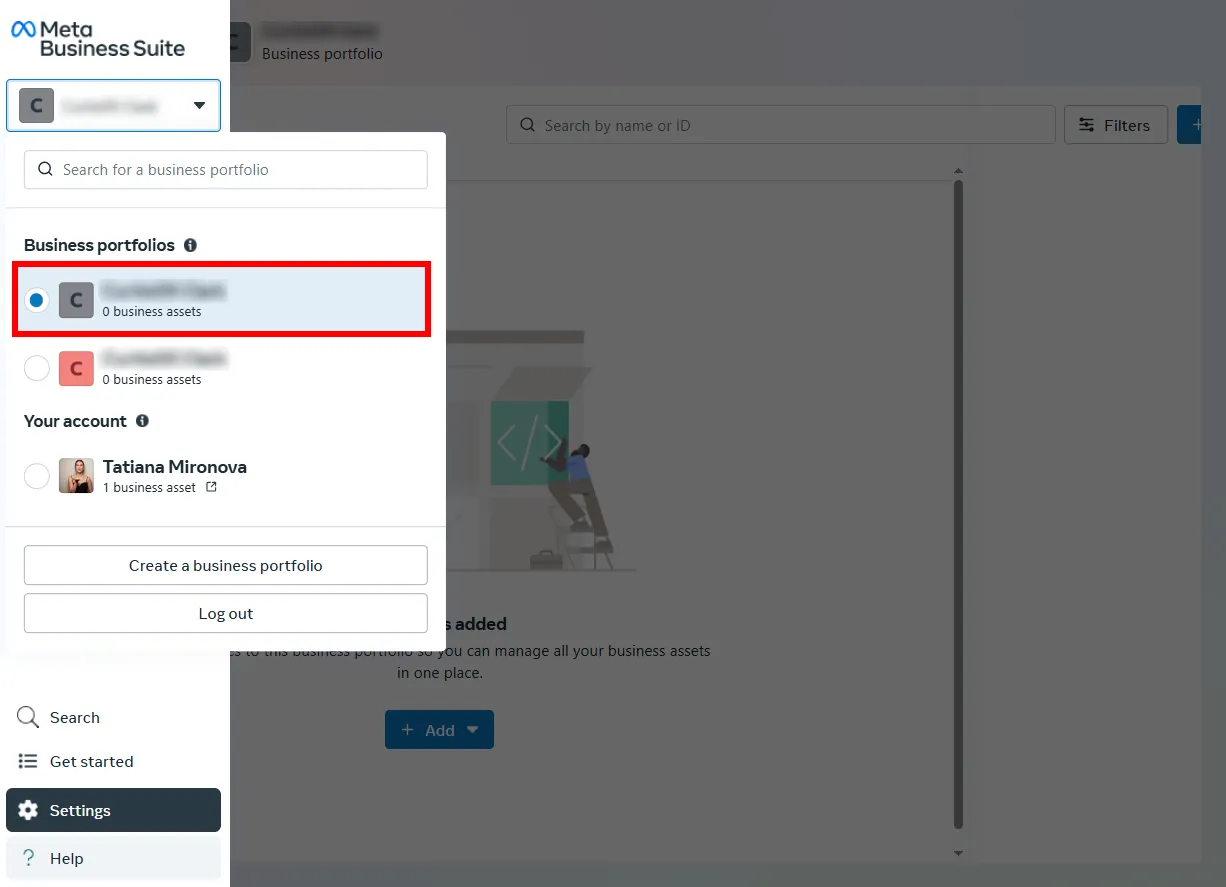
Как создать Business Manager (BM) для эффективного управления рекламой в Facebook
В современном мире социальных сетей управление рекламными кампаниями становится все более сложным и многообразным. Facebook предлагает специальный инструмент для облегчения этого процесса – Business Manager (BM). В этой статье мы подробно рассмотрим, как создать Business Manager и настроить его для успешного ведения бизнеса в Facebook.
Что такое Business Manager?
Business Manager – это бесплатный инструмент от Facebook, который позволяет централизованно управлять рекламными аккаунтами, страницами, приложениями и разрешениями для сотрудников. Использование BM особенно полезно для агентств или больших компаний, поскольку это облегчает контроль над рекламными ресурсами и доступами к ним.
Причины для использования Business Manager
- Безопасность: Вы можете ограничивать доступ и управлять правами сотрудников.
- Упрощение процесса: Все ваши ресурсы находятся в одном месте.
- Отчетность: Вы можете отслеживать эффективность рекламных кампаний и управлять ими.
- Совместная работа: Упрощение процесса работы с несколькими клиентами или проектами.
Шаги для создания Business Manager
Шаг 1: Перейдите на страницу Business Manager
Чтобы создать BM, первым делом вам нужно перейти на страницу Facebook Business Manager. Зайдите по ссылке Как создать Business Manager (BM) в Facebook: способ 1 и базовая настройка https://crazyfb.shop/page/kak-sozdat-business-manager-bm-v-facebook-sposob-1-i-bazovaya-nastroyka и войдите в свою учетную запись.
Шаг 2: Начало работы
На главной странице BM нажмите на кнопку «Создать аккаунт». Вас попросят ввести основную информацию о вашем бизнесе, включая его название, ваше имя и адрес электронной почты.
Шаг 3: Заполнение информации о бизнесе
Введите необходимую информацию. Убедитесь, что указанные данные актуальны, так как они могут быть использованы для верификации вашего аккаунта. После заполнения формы нажмите «Отправить».
Шаг 4: Подтверждение электронной почты
После создания BM вам на почту придет письмо с подтверждением. Перейдите по ссылке в письме, чтобы активировать ваш новый Business Manager.
Шаг 5: Настройка Business Manager
После активации BM вам будет предложено настроить его. Вы можете добавить страницы, рекламные аккаунты, людей и назначить им роли.
Добавление страниц
Чтобы добавить страницу, перейдите в раздел «Настройки бизнеса», выберите «Страницы» и нажмите «Добавить страницу». Введите URL вашей страницы или выберите страницу, если она уже привязана к вашему аккаунту.
Добавление рекламных аккаунтов
В этом же разделе вы можете добавить рекламные аккаунты. Нажмите на «Рекламные аккаунты» и выберите «Создать рекламный аккаунт». Заполните необходимые данные и нажмите «Создать».
Добавление людей
Чтобы добавить сотрудников или партнеров, перейдите в раздел «Люди», нажмите «Добавить» и введите адреса электронной почты пользователей, которых вы хотите пригласить.
Настройка ролей и прав доступа
Управление правами доступа является одним из ключевых аспектов работы с Business Manager. Вы можете назначать разные роли для пользователей, такие как администратор, рекламодатель или аналитик. Это позволяет контролировать, какие функции доступны каждому сотруднику.
Как назначить роли?
Зайдите в раздел «Люди», выберите пользователя и нажмите на «Изменить доступ». Здесь вы сможете выбрать нужные роли и назначить их.
Часто задаваемые вопросы
1. Нужно ли платить за использование Business Manager?
Использование Business Manager является бесплатным. Однако за рекламные кампании, созданные через BM, вы будете платить отдельно в зависимости от бюджета.
2. Могу ли я создать несколько Business Manager аккаунтов?
Да, вы можете создавать несколько бизнес-аккаунтов, но Facebook ограничивает количество BM на одного пользователя до 3 штук.
3. Как удалить Business Manager?
Чтобы удалить BM, вам нужно обратиться в службу поддержки Facebook. Удаление BM невозможно произвести самостоятельно.
Заключение
Создание и правильная настройка Business Manager в Facebook – это важный шаг для эффективного управления вашей рекламой и бизнесом в социальных сетях. Убедитесь, что вы следуете всем шагам и настройкам, чтобы упростить процесс управления ресурсами. Используйте BM для повышения своей эффективности и взаимодействия с клиентами.
Чтобы узнать больше о создании Business Manager и его базовых настройках, вы можете посетить следующий источник: https://crazyfb.shop/page/kak-sozdat-business-manager-bm-v-facebook-sposob-1-i-bazovaya-nastroyka.